

 메뉴
메뉴
MCP란?
MCP, 투자에 AI를 더하다
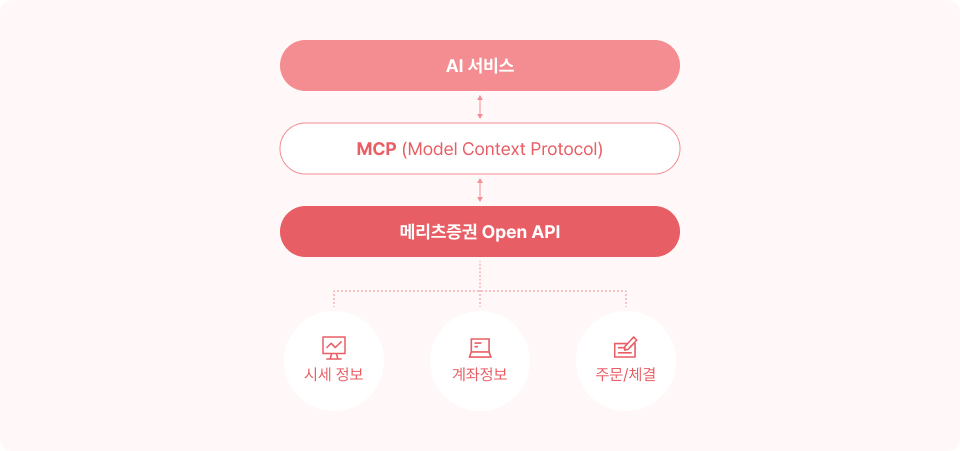
MCP(Model Context Protocol)는 AI가 외부 서비스 및 데이터를 표준화된 방식으로 활용할 수 있도록 연결하는 프로토콜 입니다.
메리츠증권 MCP를 활용하면 자연어 요청만으로 투자정보 조회, 계좌조회, 주문 등 다양한 Open API 기능을 AI를 통해 이용할 수 있습니다.
메리츠증권 MCP의 장점은 무엇인가요?
 01
01
AI와 대화로 하는 투자
복잡한 API 경로나 요청 파라미터를 직접 확인하지 않아도 됩니다.
AI에게 원하는 내용을 자연어로 요청하면, MCP가 필요한 Open API 기능을 찾아 실행합니다.
 02
02
MCP 설치와 연결을 간단하게
복잡한 설치 과정을 최소화했습니다.
설치 파일을 더블 클릭하거나 명령 한 줄이면 연결됩니다. Python 같은 사전 설치가 필요 없습니다.
 03
03
목적에 맞춘 두 가지 MCP
코드 작성을 지원하는 Coding Assistant MCP와 시세·계좌 조회, 주문 등 투자 기능을 실행하는 Trading MCP를 제공합니다.
MCP 시작하기
Coding Assistant MCP 시작하기
Codegen MCPCoding Assistant MCP는 메리츠증권 Open API를 검색하고, API 명세 확인부터 Python 호출 코드 생성까지 지원하는 AI 기반 개발 도우미입니다.
01. 주요기능

필요한 API 검색
자연어나 키워드로 필요한 메리츠증권 Open API를 검색할 수 있습니다.

API 명세 확인
API 경로, 요청 파라미터 등 개발에 필요한 정보를 확인할 수 있습니다.

Python 코드 생성
Oauth 2.0 토큰 발급을 포함한 REST API / Websocket 호출 코드를 생성할 수 있습니다.
02. 시작 전 확인해주세요

Mac 또는 Windows PC

MCP를 지원하는 AI 클라이언트

MCP 설치·검색·코드 생성에는
APP KEY 불필요
03. Coding Assistant MCP 시작하기
간편 설치
Claude Desktop에서는 사용중인 PC 환경에 맞는 설치 파일을 클릭하여 다운로드하는 것만으로 간편하게 MCP를 설치할 수 있습니다.
터미널로 설치
Claude Desktop 외 다른 클라이언트를 이용하는 경우에도 터미널에서 아래 명령어를 실행해 MCP를 설치할 수 있습니다.
git clone https://github.com/meritz-securities/open-api-codegen-mcp.git
cd open-api-codegen-mcp
python3 install.py
- Windows에서는 python3 install.py 대신 python install.py를 사용합니다.
04. AI 클라이언트 연결
MCP 설치 후, 사용 중인 AI 클라이언트에 MCP 서버를 연결해주세요.
본 글에서는 위에서 다운받은 MCPB 파일을 활용해 Claude Desktop에 설치하는 방법을 차근차근 알려드릴게요.
- Claude Desktop
- Claude Code
- Cursor
- Codex CLI
- Gemini CLI
Claude Desktop으로 MCP 설치하기
Windows에서는 아래 두 가지 방법 중 편한 방식으로 설치할 수 있습니다.
- 간편 등록: [설정] > [확장 프로그램] 창을 띄운 뒤, MCPB 파일을 해당 창으로 드래그합니다.
- 직접 선택: [고급 설정] > [확장 프로그램 설치]를 클릭하여 보관된 MCPB 파일을 찾아 등록합니다.

MacOS에서는 다운로드한 .mcpb 파일을 더블클릭하면 Claude Desktop App이 열리며 설치 화면이 나타납니다.

Claude Desktop을 재시작하면 대화창 커넥터에서 연결을 확인할 수 있습니다.
커넥터 목록에서 Coding Assistant MCP 활성화 여부를 손쉽게 ON/OFF 할 수 있습니다.

05. 사용해보기
AI 클라이언트에서 아래 예시와 같이 요청하여 정상 연결 여부를 확인하고, 원하는 작업을 실행해보세요.


06. 이렇게 활용해보세요
다양한 요청 예시를 참고하여 Coding Assistant MCP를 활용해보세요.
-
01
필요 API 검색
국내주식 현재가를 조회할 수 있는
API를 찾아줘 -
02
개별 종목 조회 코드 생성
삼성전자 현재가를 조회하는
Python 코드를 만들어줘 -
03
원하는 기능 코드 생성
내 계좌의 실현손익을 조회하는
Python 코드를 만들어줘

더 자세한 설치 방법과 기술 문서는 GitHub에서 확인할 수 있습니다.
Trading MCP 시작하기
Trading MCPTrading MCP는 자연어 요청으로 AI가 메리츠증권 Open API의 시세 · 계좌 조회, 주문 등 실시간 API 기능을 실행하는 투자 도우미입니다.
※ 이용하시는 실행 환경에 따라 주문 기능 지원 여부가 상이할 수 있습니다.
01. 주요기능

자연어 기반 API 실행
자연어 요청만으로 시세 · 계좌 조회, 주문 등 다양한 Open API 기능을 이용할 수 있습니다.

API 호출 자동화
필요한 API와 파라미터 확인부터 인증 · 호출까지 MCP가 자동으로 처리합니다.

안전한 주문 처리
주문 전 요청 내용을 미리 확인하는 절차를 거쳐 안전하게 주문을 전송할 수 있습니다.
02. 시작 전 확인해주세요
Mac 또는 Windows PC
MCP를 지원하는 AI 클라이언트
발급받은
APP KEY / APP SECRET 필요
03. Trading MCP 시작하기
간편 설치
Claude Desktop에서는 사용중인 PC 환경에 맞는 설치 파일을 클릭하여 다운로드하는 것만으로 간편하게 MCP를 설치할 수 있습니다.
터미널로 설치
Claude Desktop 외 다른 클라이언트를 이용하는 경우에도 터미널에서 아래 명령어를 실행해 MCP를 설치할 수 있습니다.
git clone https://github.com/meritz-securities/open-api-mcp.git
cd open-api-mcp
python3 install.py
- Windows에서는 python3 install.py 대신 python install.py를 사용합니다.
04. AI 클라이언트 연결
MCP 설치 후, 사용 중인 AI 클라이언트에 MCP 서버를 연결해주세요.
본 글에서는 위에서 다운받은 MCPB 파일을 활용해 Claude Desktop에 설치하는 방법을 차근차근 알려드릴게요.
- Claude Desktop
- Claude Code
- Cursor
- Codex CLI
- Gemini CLI
Claude Desktop으로 MCP 설치하기
Windows에서는 아래 두 가지 방법 중 편한 방식으로 설치할 수 있습니다.
- 간편 등록: [설정] > [확장 프로그램] 창을 띄운 뒤, MCPB 파일을 해당 창으로 드래그합니다.
- 직접 선택: [고급 설정] > [확장 프로그램 설치]를 클릭하여 보관된 MCPB 파일을 찾아 등록합니다.

MacOS에서는 다운로드한 .mcpb 파일을 더블클릭하면 Claude Desktop App이 열리며 설치 화면이 나타납니다.

설치 클릭 후 Open API 포털 혹은 메리츠증권 APP에서 발급받은 App Key 및 App Secret을 입력합니다.
키가 정확히 입력되지 않으면 조회가 되지 않습니다.
조회 전용으로 사용 설정을 꺼두시면 주문과 환전이 가능합니다.

저장 후 비활성 상태로 추가된 MCP를 사용 중으로 변경하셔야 MCP를 사용할 수 있습니다.

상세 설정은 상단 화면 내 구성을 클릭하시거나, 설정 > 확장 프로그램 > 해당하는 확장프로그램을 클릭하셔서 설정을 변경 하실 수 있습니다.

Claude Desktop을 재시작하면 대화창 커넥터에서 연결을 확인할 수 있습니다.
커넥터 목록에서 Trading MCP 활성화 여부를 손쉽게 ON/OFF 할 수 있습니다.

05. 사용해보기
AI 클라이언트에서 아래 예시와 같이 요청하여 정상 연결 여부를 확인하고, 원하는 작업을 실행해보세요.


06. 이렇게 활용해보세요
다양한 요청 예시를 참고하여 Trading MCP를 활용해보세요.
-
01
실시간 시세 조회
삼성전자 실시간 시세를
조회해줘 -
02
계좌 정보 조회
내 계좌의 보유 종목과 평가금액을
조회해줘 -
03
주식 주문 요청
삼성전자를 00원에
10주 매수 주문해줘
더 자세한 설치 방법과 기술 문서는 GitHub에서 확인할 수 있습니다.